
如果问题出在浏览器
先排除缓存、缩放、扩展与脚本限制
页面能打开但显示错位、菜单不工作、更新后仍看到旧样式,这些现象更接近浏览器环境问题。浏览器专项页面提供更细的检查顺序。
阅读浏览器访问说明 →只搜索本站已有页面
搜索结果来自本站页面标题、摘要与标签,不会生成不存在的内容。
访问与使用指南
如果你第一次访问,或者遇到“入口不确定、页面打不开、手机上显示异常、下载与网页混在一起”等问题,可以按下面的顺序逐步检查。每一步都指向更具体的站内页面。
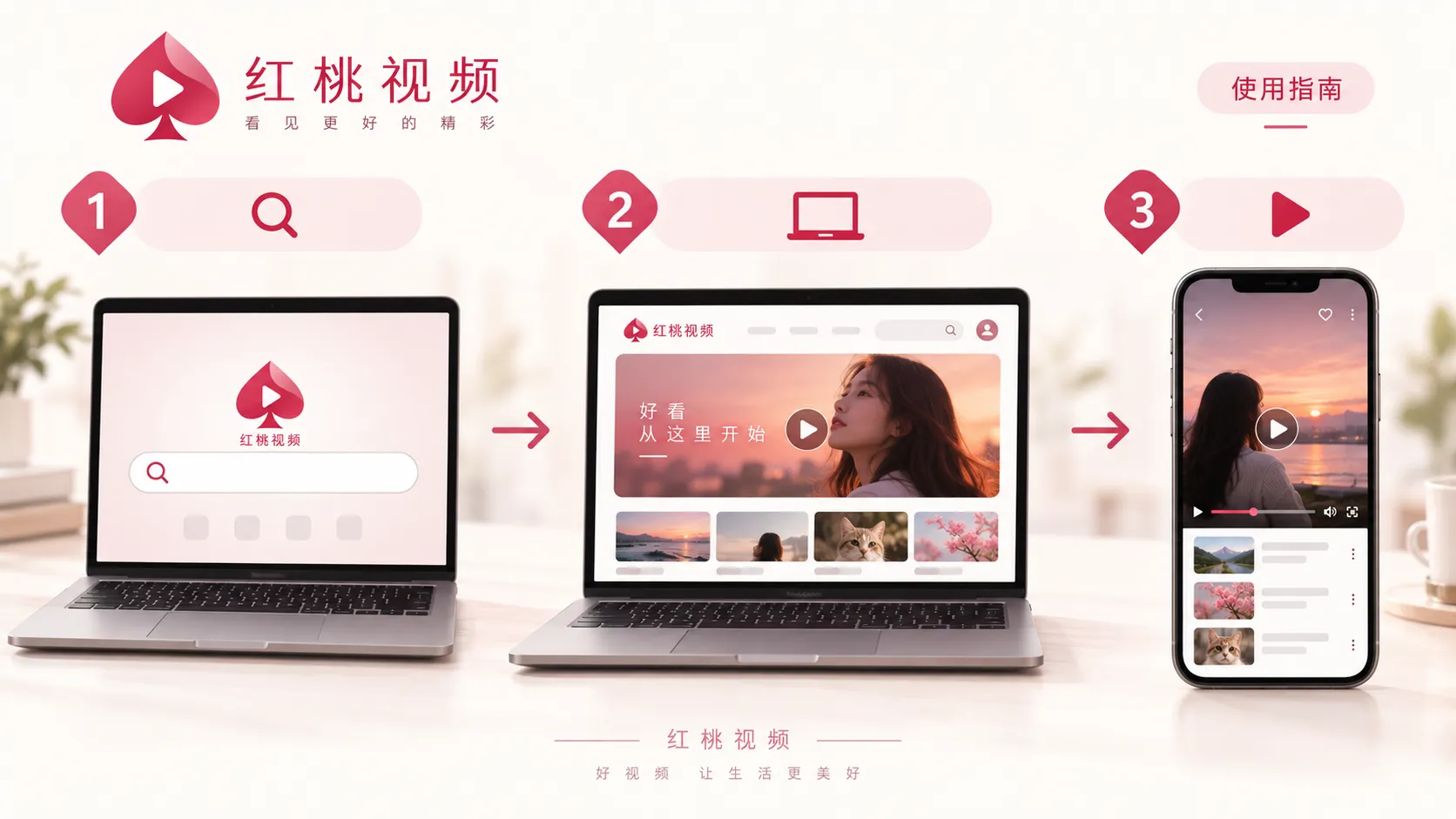
推荐顺序
先看浏览器地址栏是否显示 hotaosp-web.cloud,并确认使用 HTTPS。不要只根据页面截图、收藏夹名称或第三方转发文字判断访问地址。
如果只是希望使用浏览器访问,优先查看“在线访问”;如果需要了解安装方式或手机设备使用,再进入“APP与移动端”。这样能避免把网页版问题和安装问题混在一起。
顶部导航、首页核心入口、专题页面与正文中的描述性链接都指向真实页面。不要依赖空按钮、无目标锚点或仅由脚本生成的跳转。
确认网络可用、系统时间正确、浏览器未阻止必要脚本或存储,再尝试清理当前站点缓存。若只有某一个页面异常,可以从首页重新进入对应栏目。
站内搜索仅匹配本站已存在的页面标题、摘要与标签,不会伪造不存在的结果。可搜索“官网”“网页版”“APP”“移动端”“安全”等词。
如果问题出在浏览器
页面能打开但显示错位、菜单不工作、更新后仍看到旧样式,这些现象更接近浏览器环境问题。浏览器专项页面提供更细的检查顺序。
阅读浏览器访问说明 →如果问题只出现在手机
移动端问题往往和屏幕尺寸、浏览器界面、Wi‑Fi/移动数据切换以及系统权限有关,不必直接归因于APP安装。
阅读移动端使用说明 →如果你在多个相似页面之间跳转后已经无法确定当前位置,最简单的方法是回到红桃视频官网与官方入口,重新核对域名和导航。不要依靠浏览器历史中的旧标题判断当前页面是否仍然有效。
只要浏览器出现证书警告、下载来源不明、页面要求关闭系统保护、反复弹出权限提示,或你无法确认当前域名,就应优先查看访问安全说明。安全检查的优先级高于继续点击页面按钮。
已经确认站点正常,但不知道说明在哪个页面时,可以使用站内搜索。搜索功能会在真实页面的标题、摘要和标签中匹配关键词,不会根据输入临时生成一个不存在的“结果页正文”。
从FAQ查看问题分类,再根据答案进入对应主题页。